树莓派使用CUPS搭建局域网打印机
本文记录在树莓派3b上使用cups连接并共享hp打印机的过程。
一.制作系统sd卡
1.下载并安装树莓派镜像烧录器 https://downloads.raspberrypi.org/imager/imager_latest.exe
2.将sd卡插入电脑,打开树莓派镜像烧录器。
设备选择”RASPBERRY PI3”,操作系统选择”RASPBERRY PI OS LITE(32-BIT)”,并选择对应的SD卡。点击NEXT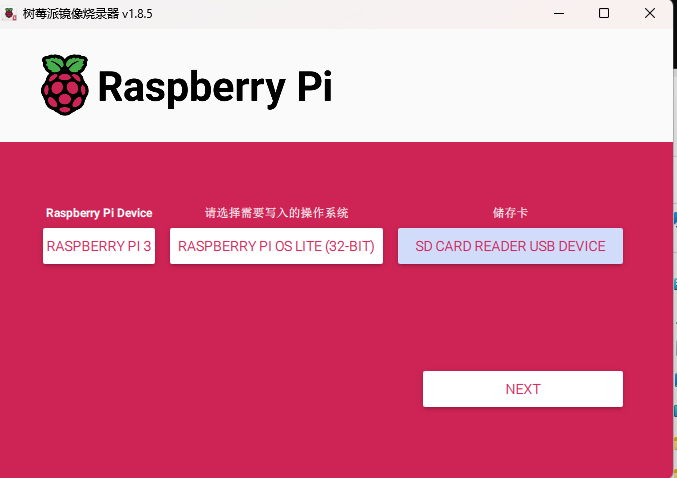
在弹出窗口中选择编辑设置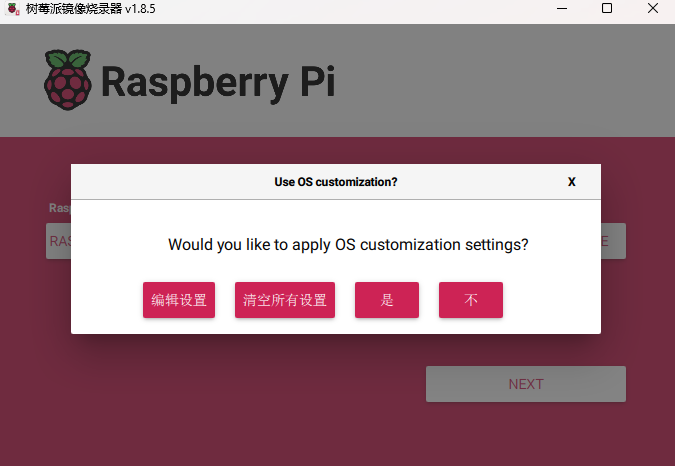
编辑用户名和密码(pi/raspberry),配置wifi信息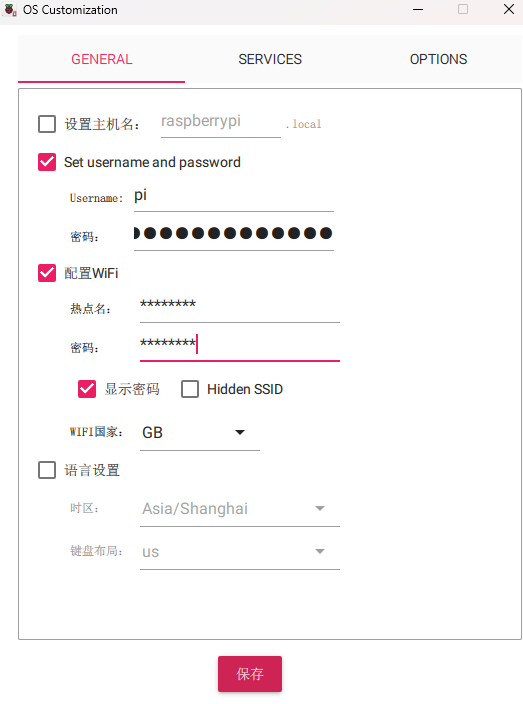
启动SSH服务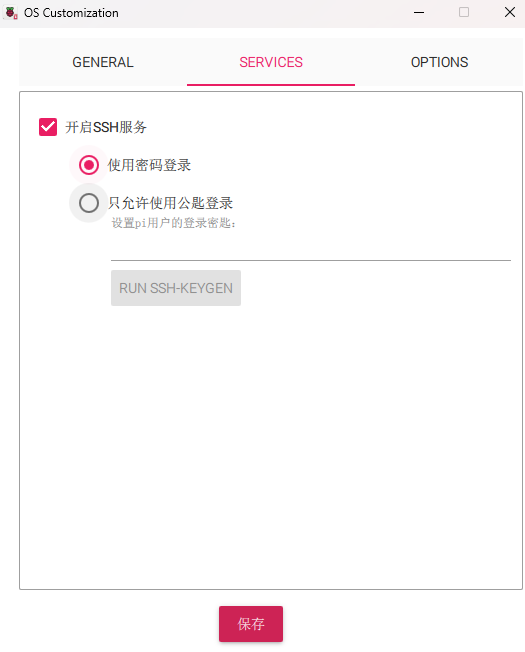
3.点击保存,并开始制作系统SD卡。完毕后,将sd卡放到树莓派上,首次启动需要多等待一会儿,当树莓派连接到wifi后就可以通过ssh访问了。
二.配置
1.安装相关软件
1 | sudo apt-get update |
2.将pi用户增加到lpadmin不这么做的话,添加打印机时会提示没有权限.
1 | sudo usermod -a -G lpadmin pi |
3.修改cups配置文件
首先备份当前配置
1 | sudo cp /etc/cups/cupsd.conf /etc/cups/cupsd.conf.bak |
编辑配置文件,修改监听地址为’0.0.0.0:631’,并在
1 | sudo nano /etc/cups/cupsd.conf |
1 | - Listen localhost:631 |
重启cups服务
1 | sudo service cups restart |
4.在浏览器添加打印机
浏览器输入https://{树莓派IP}:631。例如https://192.168.1.10:631/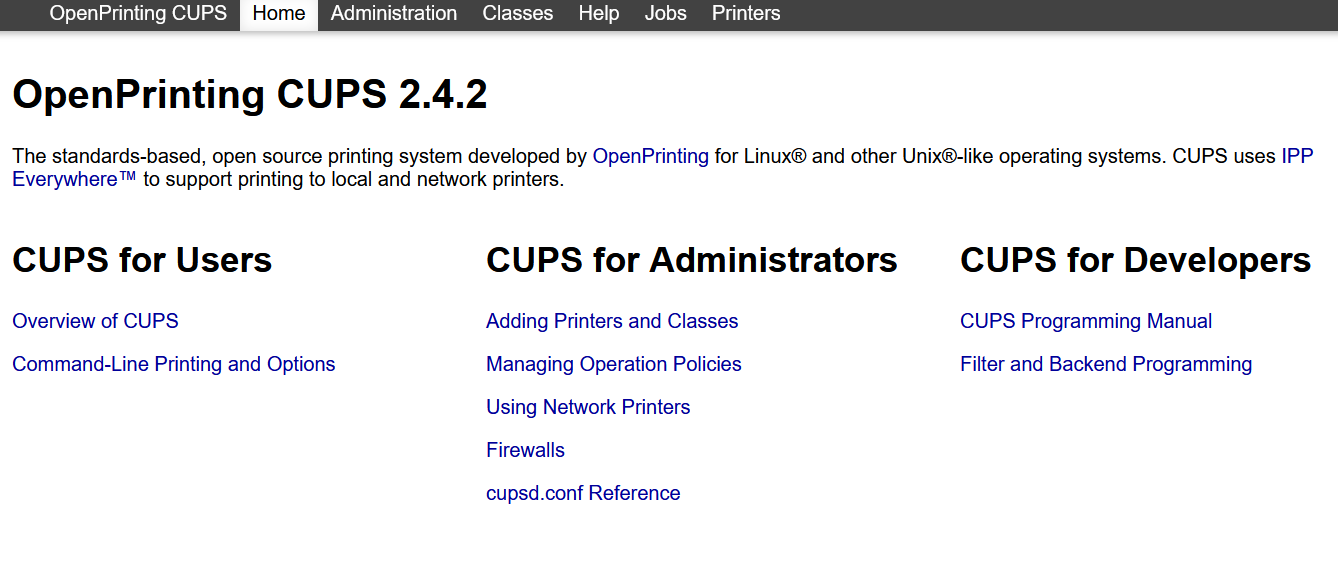
选择Administratin->Add Printer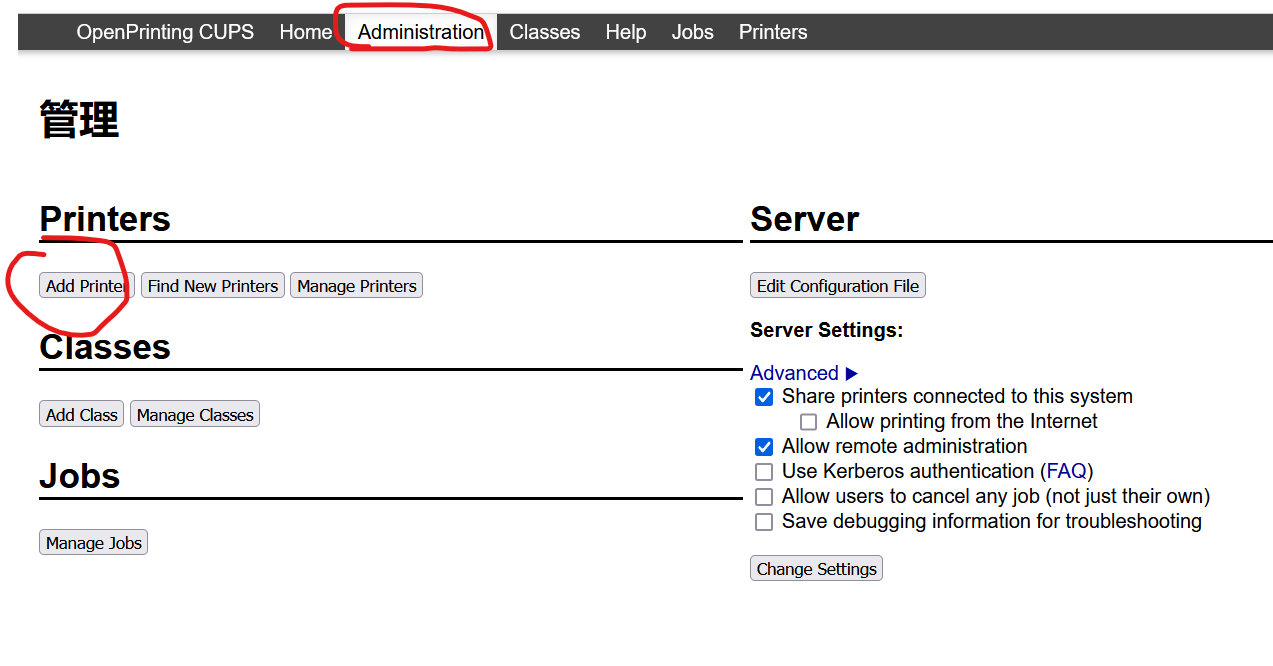
选择对应打印机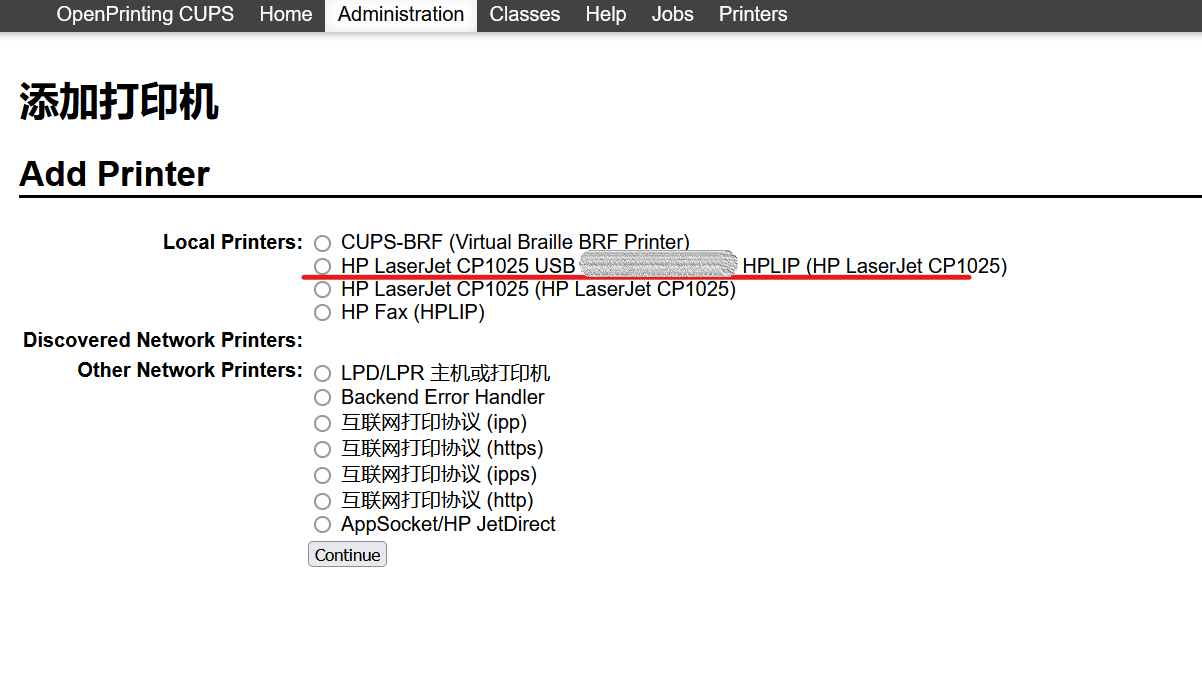
勾选共享打印机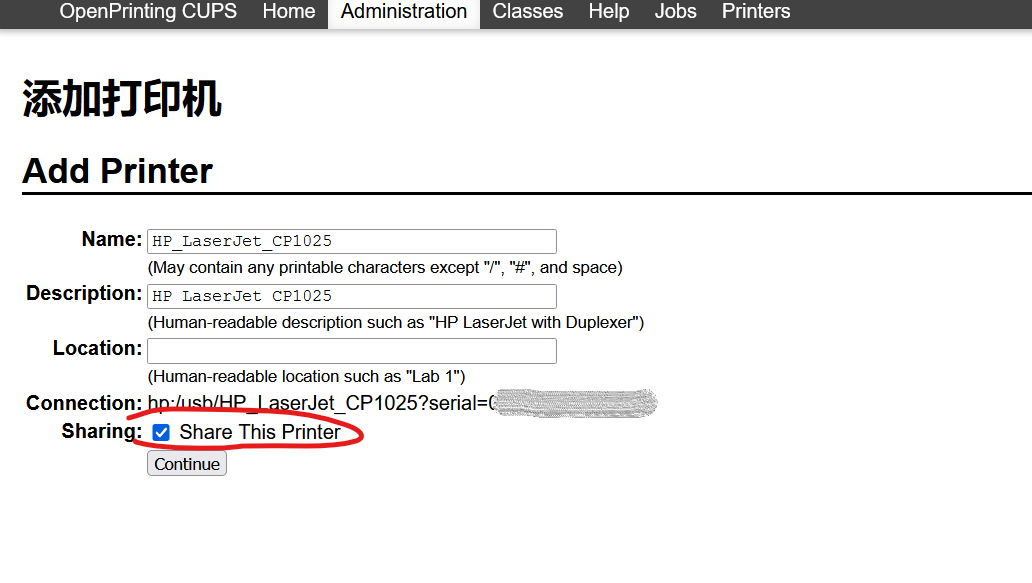
这步我选的第一个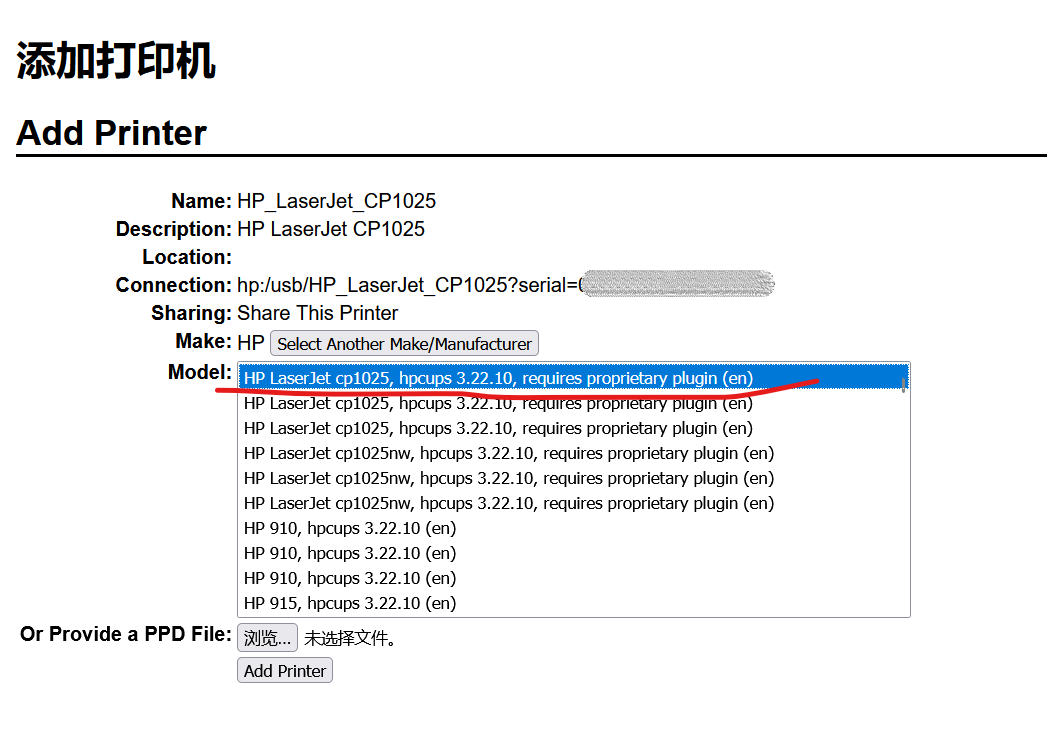
最终添加打印机完毕,在Printers可以查看到刚才添加的打印机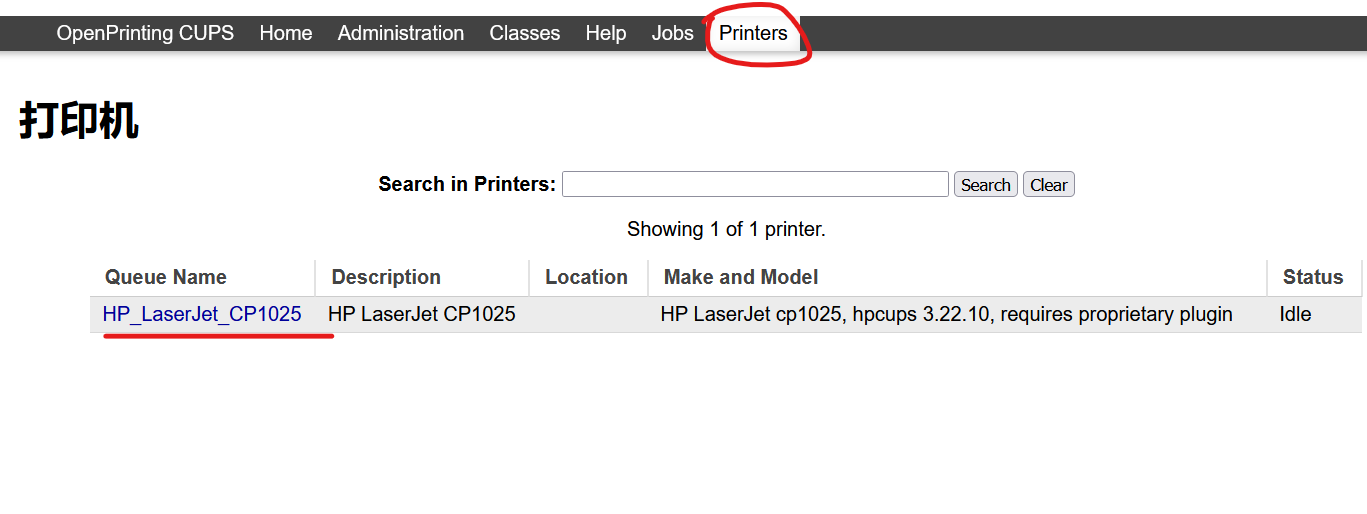
5.在终端输入
1 | sudo hp-plugin |
按照提示,输入’d’回车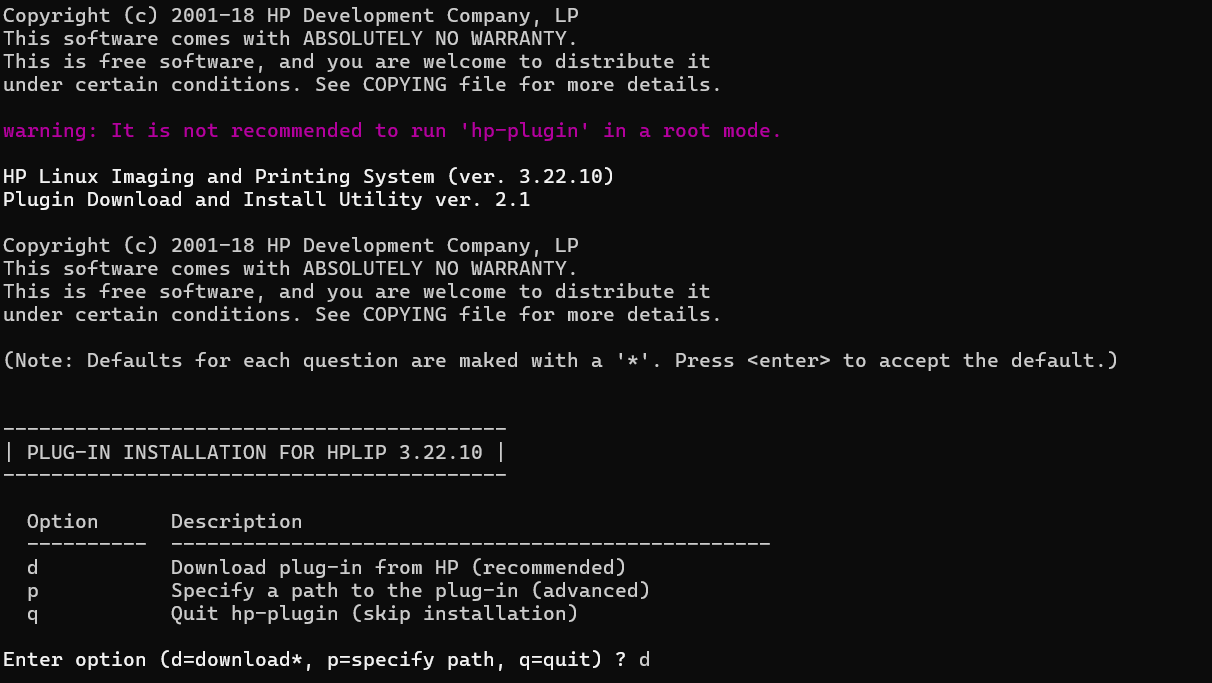
按照提示输入’y’回车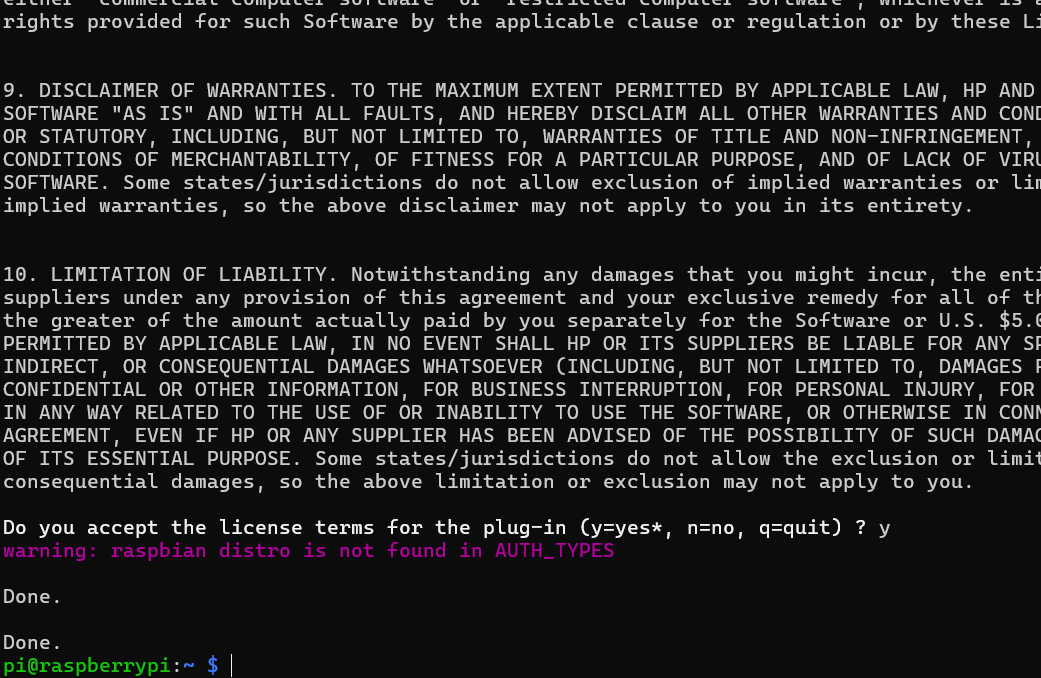
6.在电脑上添加打印机
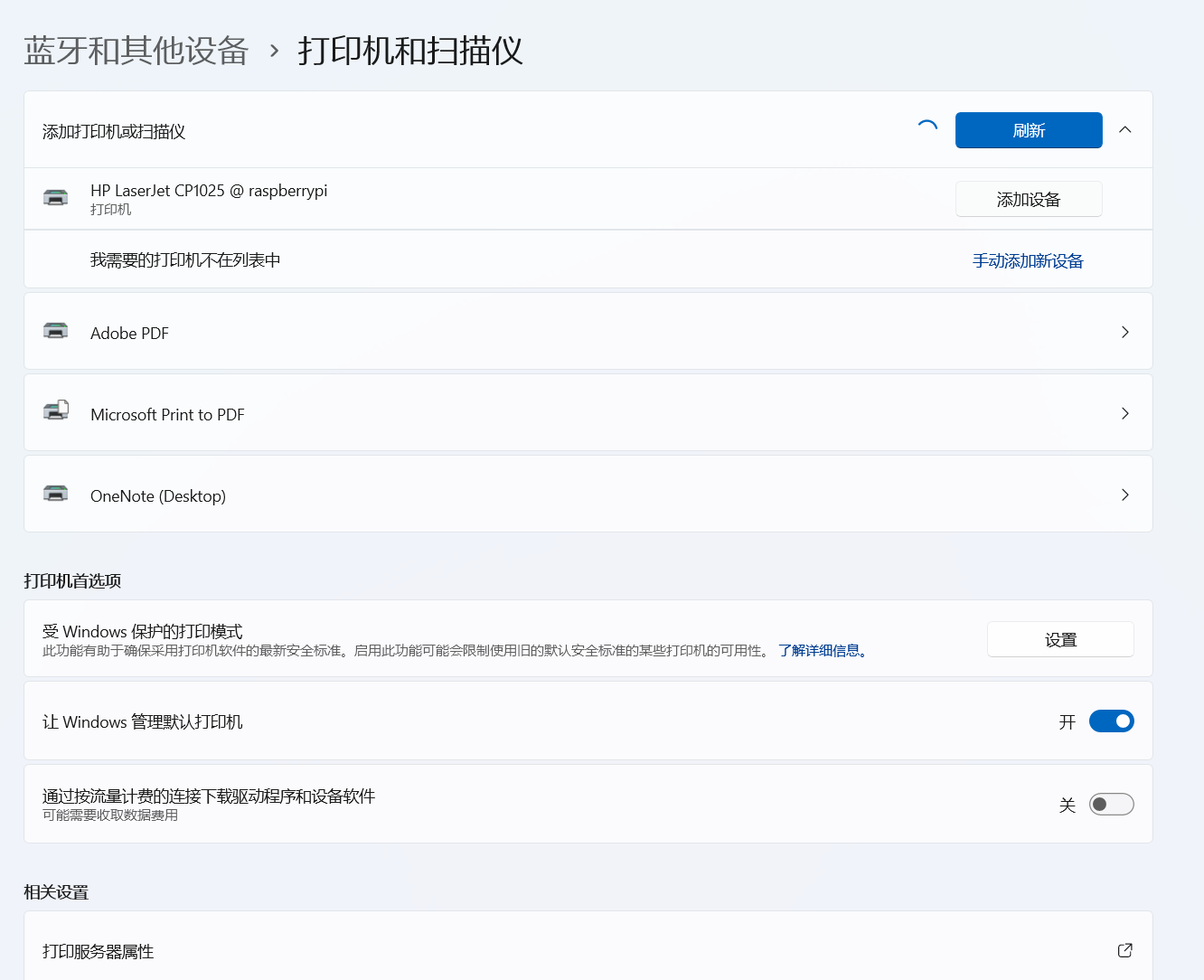
打印机和扫描仪里点击’添加设备’后设备会显示在列表中。选择对应的打印机,点击”添加设备”即可完成打印机的添加。